

آموزش ویرایش پروژه آماده پریمیر؛ جایگزینی عکس و متن (گامبهگام و تصویری)
آموزش تغییر عکس و متن در پروژه آماده پریمیر | راهنمای مبتدیان + رفع مشکل فونت
مقدمه: میانبری به نام پروژه آماده
آیا تابهحال برایتان پیش آمده که یک پروژه آماده پریمیر فوقالعاده جذاب را دانلود کنید، اما به محض باز کردن فایل در نرمافزار، با انبوهی از لایهها، سکانسهای تو در تو (Nest) و ارورهای قرمز رنگ مواجه شوید؟ این لحظهای است که بسیاری از تدوینگران تازهکار، عطای آن پروژه را به لقایش میبخشند. اما صبر کنید! پروژههای آماده (Templates) یکی از قدرتمندترین ابزارها برای صرفهجویی در زمان و تحویل کارهای حرفهای هستند، به شرطی که "زبان" آنها را بلد باشید.
در این مقاله جامع، قرار نیست فقط دکمهها را به شما نشان دهیم؛ بلکه میخواهیم منطق پشت پروژههای آماده را درک کنید. ما به شما یاد میدهیم چطور بدون سردرگمی، عکسها و ویدیوهای خودتان را جایگزین کنید، متنها را (حتی فارسی) تغییر دهید و یک خروجی تمیز بگیرید. اگر میخواهید در عرض چند ساعت، کلیپی بسازید که انگار روزها روی آن وقت گذاشتهاید، این راهنما دقیقاً برای شماست.
پروژه آماده پریمیر چیست و چرا ساختار پیچیدهای دارد؟
قبل از اینکه دست به موس ببرید، باید بدانید با چه چیزی طرف هستید. پروژههای آماده توسط موشنگرافیستهای حرفهای ساخته میشوند و معمولاً دارای ساختار "درختی" هستند. برای اینکه پروژه منظم باشد و کاربر نهایی (یعنی شما) راحتتر کار کند، سازندگان از تکنیک Nesting (تودرتو کردن سکانسها) استفاده میکنند.
زمانی که پروژه را باز میکنید، معمولاً در پنجره Project (پنل پایین سمت چپ)، پوشههایی با نامهای زیر میبینید:
-
Edit Here / Change Here: (مهمترین پوشه برای شما)
-
Render / Final: (سکانس نهایی برای خروجی گرفتن)
-
Assets / Footage: (فایلهای اصلی سازنده که نباید دست بزنید)
درک این پوشهبندی، نیمی از راه حل است. سازنده تلاش کرده تا شما را از درگیری با فرمولهای پیچیده ریاضی و کیفریمها دور نگه دارد و فقط فضایی برای "جایگذاری" (Placeholder) به شما بدهد.
گام اول: جایگزین کردن عکس و ویدیو (Footage Replacement)
این پرتکرارترین کاری است که انجام خواهید داد. فرض کنید یک اسلایدشو عکس عروسی یا یک تیزر تبلیغاتی دارید و میخواهید تصاویر خودتان را قرار دهید.
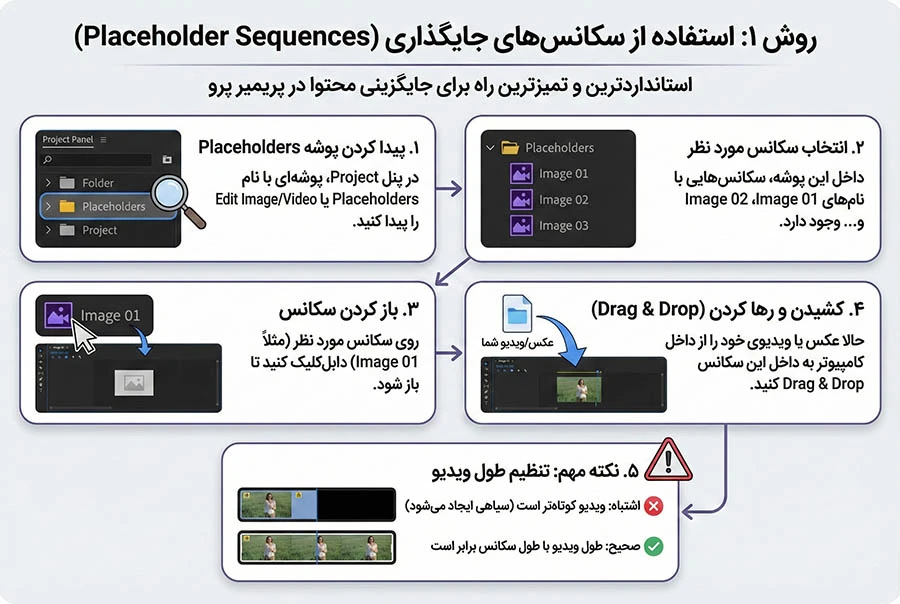
روش ۱: استفاده از سکانسهای جایگذاری (Placeholder Sequences)
این روش استانداردترین و تمیزترین راه است.
-
در پنل Project، پوشهای با نام Placeholders یا Edit Image/Video را پیدا کنید.
-
داخل این پوشه، سکانسهایی با نامهای Image 01، Image 02 و... وجود دارد.
-
روی سکانس مورد نظر (مثلاً Image 01) دابلکلیک کنید تا باز شود.
-
حالا عکس یا ویدیوی خود را از داخل کامپیوتر به داخل این سکانس Drag & Drop (کشم و رها) کنید.
-
نکته مهم: مطمئن شوید که طول ویدیوی شما به اندازه طول سکانس باشد. اگر ویدیوی شما کوتاهتر باشد، بخشی از تصویر سیاه میشود.
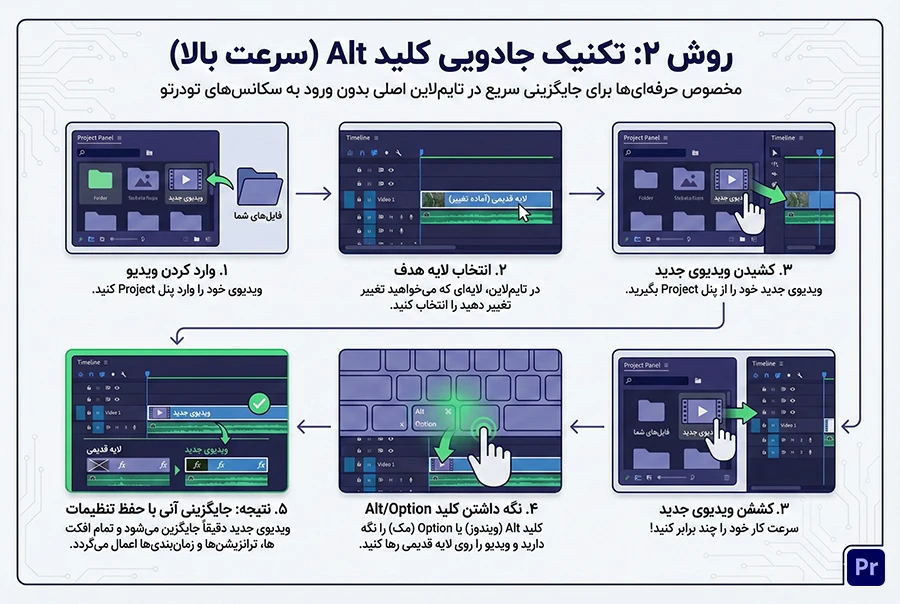
روش ۲: تکنیک جادویی کلید Alt (سرعت بالا)
اگر میخواهید مستقیماً در تایملاین اصلی کار کنید و نمیخواهید وارد سکانسهای تودرتو شوید، این ترفند مخصوص حرفهایهاست:
-
ویدیوی خود را وارد پنل Project کنید.
-
در تایملاین، لایهای که میخواهید تغییر دهید را انتخاب کنید.
-
ویدیوی جدید خود را از پنل Project بگیرید.
-
کلید Alt (در ویندوز) یا Option (در مک) را نگه دارید.
-
ویدیو را روی لایه قدیمی در تایملاین رها کنید.
نتیجه: ویدیوی جدید دقیقاً جایگزین ویدیوی قبلی میشود و تمام افکتها، ترانزیشنها و زمانبندیهای لایه قبلی روی ویدیوی جدید شما اعمال میگردد.
گام دوم: تغییر متنها در پروژه آماده (Text Editing)
تغییر متن در پروژههای پریمیر کمی چالشبرانگیزتر است، به خصوص اگر بخواهید متن فارسی بنویسید. پروژهها معمولاً به دو روش ساخته شدهاند:
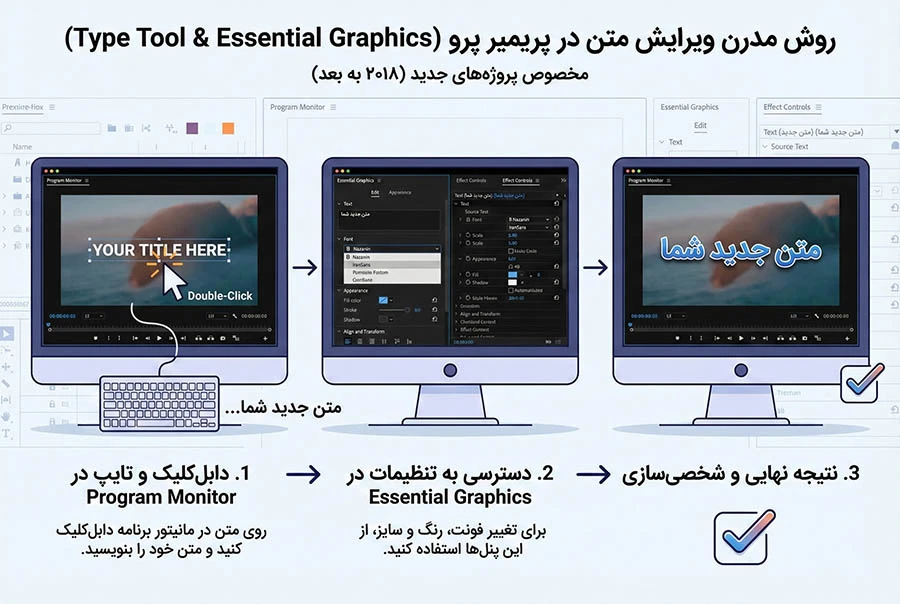
۱. استفاده از ابزار Type Tool (روش مدرن)
اکثر پروژههای جدید (نسخههای ۲۰۱۸ به بعد) از پنل Essential Graphics یا همان ابزار تایپ مستقیم استفاده میکنند.
-
روی متن در مانیتورِ برنامه (Program Monitor) دابلکلیک کنید.
-
متن مورد نظر را تایپ کنید.
-
برای تغییر فونت، رنگ و سایز، از پنل Effect Controls یا Essential Graphics استفاده کنید.
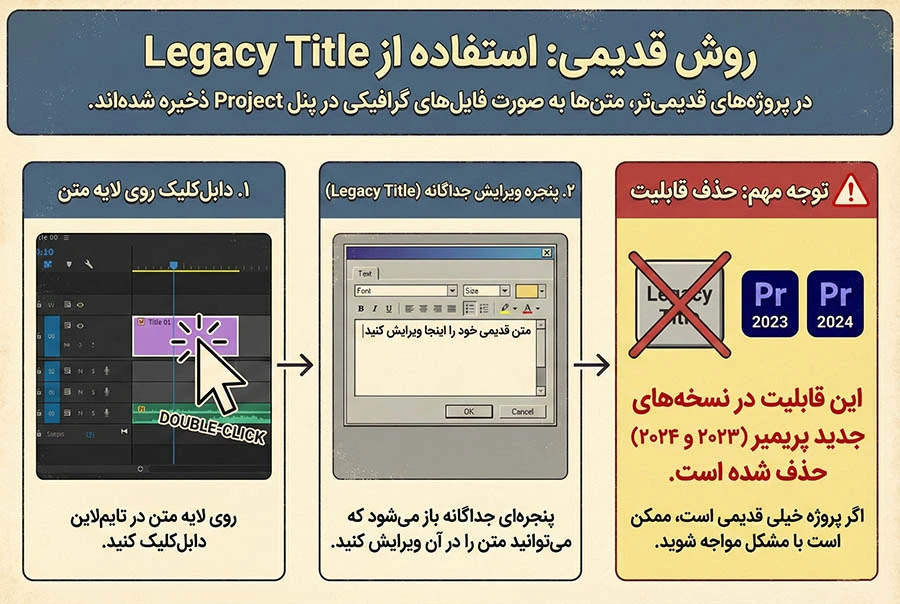
۲. استفاده از Legacy Title (روش قدیمی)
در پروژههای قدیمیتر، متنها به صورت فایلهای گرافیکی در پنل Project ذخیره شدهاند.
-
روی لایه متن در تایملاین دابلکلیک کنید.
-
پنجرهای جداگانه باز میشود که میتوانید متن را در آن ویرایش کنید.
-
توجه: این قابلیت در نسخههای جدید پریمیر (۲۰۲۳ و ۲۰۲۴) حذف شده است. اگر پروژه خیلی قدیمی است، ممکن است با مشکل مواجه شوید.
چالش فارسینویسی در پروژههای آماده خارجی
بیشتر پروژههای آماده چپچین (LTR) هستند. وقتی شما فارسی تایپ میکنید، ممکن است حروف جداجدا یا برعکس نمایش داده شوند.
-
راه حل اول: از تنظیمات Preferences > Graphics گزینه South Asian and Middle Eastern را فعال کنید.
-
راه حل دوم: استفاده از اسکریپتهای فارسینویس مثل "LeoMoon ParsiNegar". متن را آنجا بنویسید، کپی کنید و در پریمیر با یک فونت که با
_LMشروع میشود، پیست کنید.
گام سوم: تنظیم سایز و رفع مشکل کادربندی (Scaling)
یکی از مشکلات رایج کاربران ایرانی، تفاوت سایز عکسها با سایز پروژه است. مثلاً پروژه ۴K است اما عکسهای شما کیفیت پایینتری دارند و کوچک دیده میشوند.
برای حل این مشکل:
-
روی عکس یا ویدیوی خود در تایملاین کلیک راست کنید.
-
گزینه Set to Frame Size را انتخاب کنید. (توصیه ما این گزینه است، نه Scale to Frame Size).
-
تفاوت: گزینه
Set to Frame Sizeفقط عدد Scale را تغییر میدهد و کیفیت را حفظ میکند، اماScale to Frame Sizeپیکسلها را دستکاری میکند که ممکن است باعث افت کیفیت شود.
-
گام چهارم: مدیریت رنگ و حذف واترمارکها
بسیاری از پروژههای آماده یک لایه تنظیم رنگ کلی (Adjustment Layer) روی تمام لایهها دارند.
-
اگر رنگها خیلی غلیظ هستند، میتوانید این لایه را پیدا کرده و شفافیت (Opacity) آن را کم کنید یا کلاً حذفش کنید.
-
لوگوی سازنده: گاهی در گوشه تصویر لوگوی سایت سازنده وجود دارد. به دنبال لایهای با نام "Logo Placeholder" یا "Overlay" بگردید و آن را خاموش کنید (آیکون چشم را بزنید).
نکات طلایی برای بهینهسازی سرعت سیستم
پروژههای آماده معمولاً سنگین هستند و ممکن است سیستم شما هنگام پخش (Play) دچار لگ شود. برای کار راحتتر:
-
کیفیت پیشنمایش را کاهش دهید: در زیر مانیتور برنامه، کیفیت را از Full به 1/2 یا 1/4 تغییر دهید.
-
رندر کردن محدوده کاری: کلید Enter را بزنید تا خط قرمز بالای تایملاین سبز شود و بتوانید روان، ویدیو را ببینید.
-
بستن پنلهای اضافی: پنلهایی مثل Lumetri Color اگر باز باشند، رم زیادی مصرف میکنند.
نتیجهگیری و قدم بعدی
کار با پروژههای آماده پریمیر، مثل رانندگی با یک ماشین اتوماتیک است؛ شاید ندانید موتور دقیقاً چطور کار میکند، اما میتوانید با سرعت و راحتی به مقصد برسید. با یادگیری تکنیکهای جایگزینی اصولی (تودرتو و درگ-اند-دراپ) و حل چالشهای متن فارسی، شما دیگر یک مبتدی نیستید، بلکه تدوینگری هستید که هوشمندانه کار میکند.
فراموش نکنید که کلید تسلط بر این کار، تمرین است. نترسید که لایهها را جابجا کنید؛ همیشه دکمه Ctrl+Z برای نجات شما وجود دارد!
آیا آمادهاید اولین پروژه حرفهای خود را بسازید؟ همین حالا نرمافزار را باز کنید و یکی از پروژههای ساده اسلایدشو را با عکسهای گالری گوشیتان امتحان کنید. اگر سوالی داشتید، در بخش نظرات بپرسید.


&source=https://progfx.ir/uploads//blog/posts/19/1_blog-jpg_19.webp)
)